Wie man Video mit KI in Text transkribiert
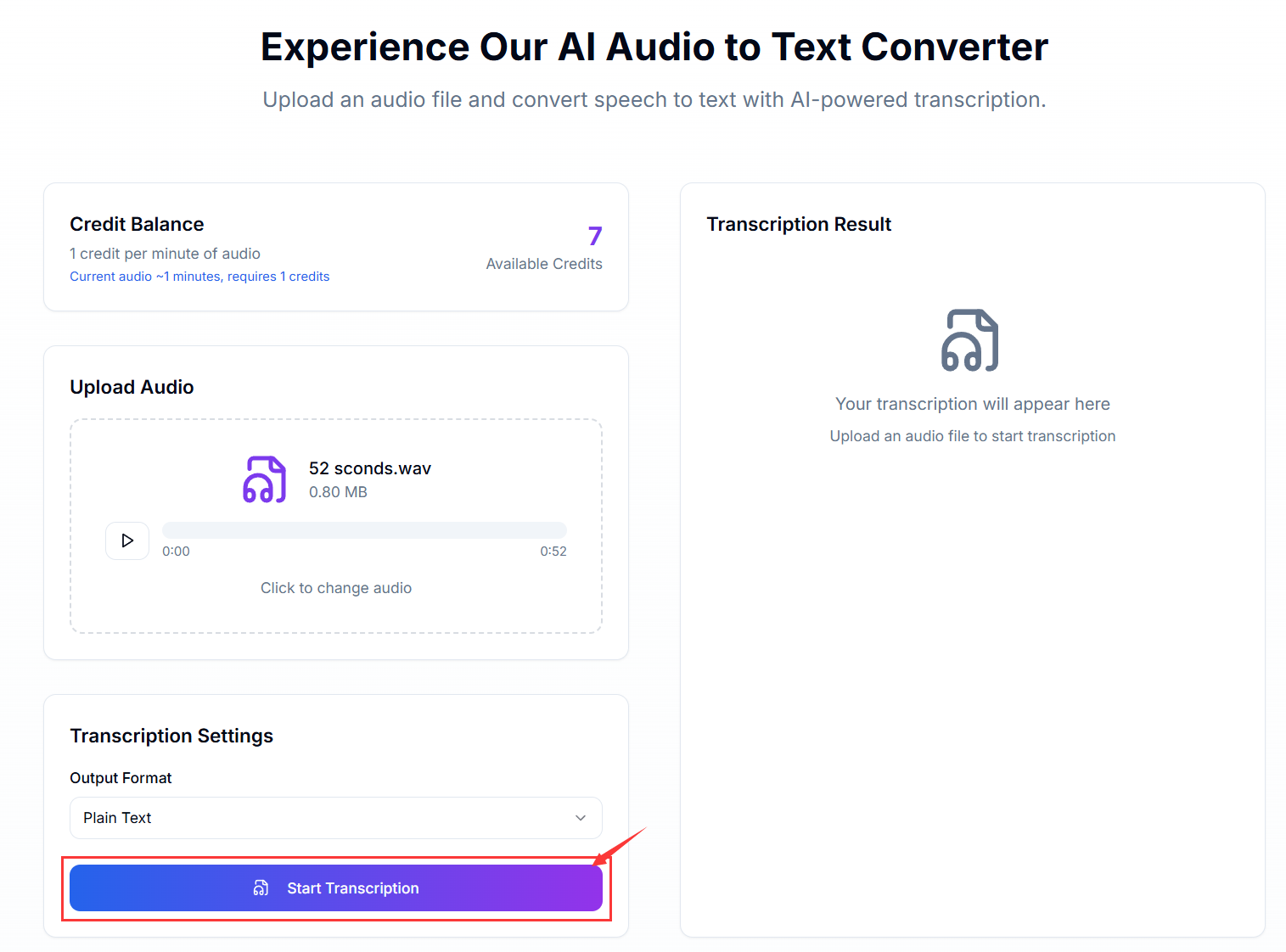
Machen Sie Video durchsuchbar
Videos stecken in Demos, Interviews, Meetings und Tutorials. Mit KI-Transkription verwandeln Sie Video-Audio in klaren, durchsuchbaren Text für Untertitel, Zusammenfassungen und SEO-Inhalte. Dieser Leitfaden zeigt einen effizienten Workflow für hohe Qualität.
Beste Formate für Video-Uploads
Aidio extrahiert Audio aus gängigen Videoformaten und unterstützt auch Audio-Dateien. Wenn Ihr Material eines dieser Formate hat, laden Sie es direkt hoch:
- MP4 - Standard für Screen Recordings und Kameraaufnahmen
- WEBM - Schlankes, webfreundliches Videoformat
- MP3 - Aus dem Video extrahiertes Audio
- WAV - Höchste Audioqualität für präzise Transkripte
- M4A - Mobile Exporte und Sprachmemos
Ihr Video-zu-Text Workflow
Schritt 1: Video-Audio aufbereiten
Klare Sprache sorgt für präzise Transkripte. Achten Sie auf ausreichend Lautstärke, reduzieren Sie Hintergrundgeräusche und vermeiden Sie Übersprechen. Schneiden Sie bei Bedarf unnötige Teile heraus.
- Ruhige Umgebung wählen und Musik reduzieren
- Sprecher nah am Mikrofon oder an der Kamera positionieren
- Lange Videos in Kapitel teilen, um schneller zu prüfen
- Dateien klar benennen, z.B. product-demo-q1.mp4
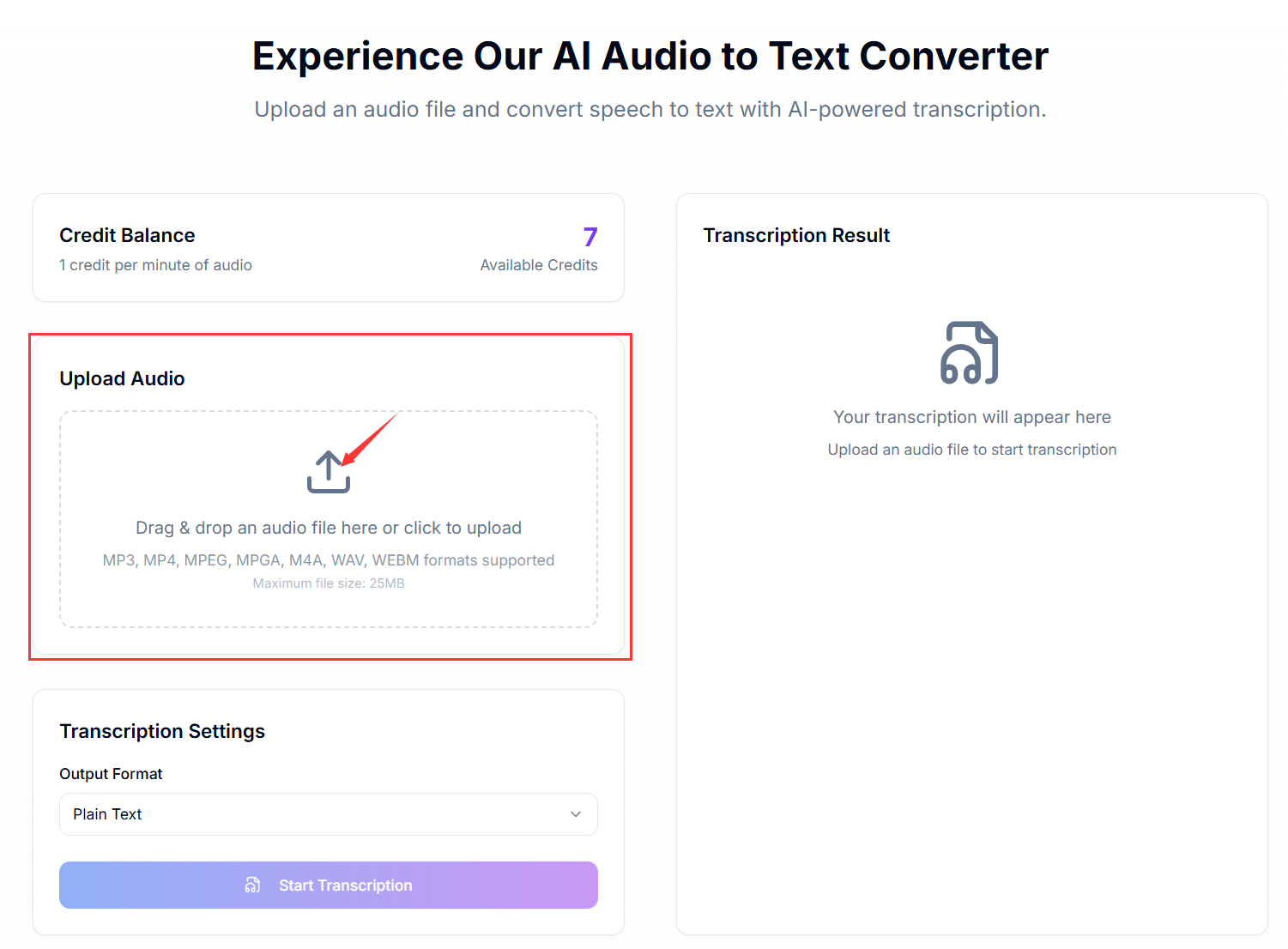
Schritt 2: Video in Aidio hochladen
Ziehen Sie Ihr Video direkt in Aidio. Wir extrahieren die Tonspur automatisch und starten die Transkriptionsvorbereitung ohne Umwandlung.
- Video in den Upload-Bereich ziehen
- Oder die Datei per Klick auswählen
- Verschiedene Auflösungen und Bitraten werden unterstützt
- Sie erhalten eine Bestätigung, sobald die Datei bereitsteht
Schritt 3: KI transkribiert automatisch
Nach dem Upload startet die KI-Transkription, erkennt Akzente und trennt häufig Sprecher. Fortschrittsanzeigen halten Sie auf dem Laufenden.
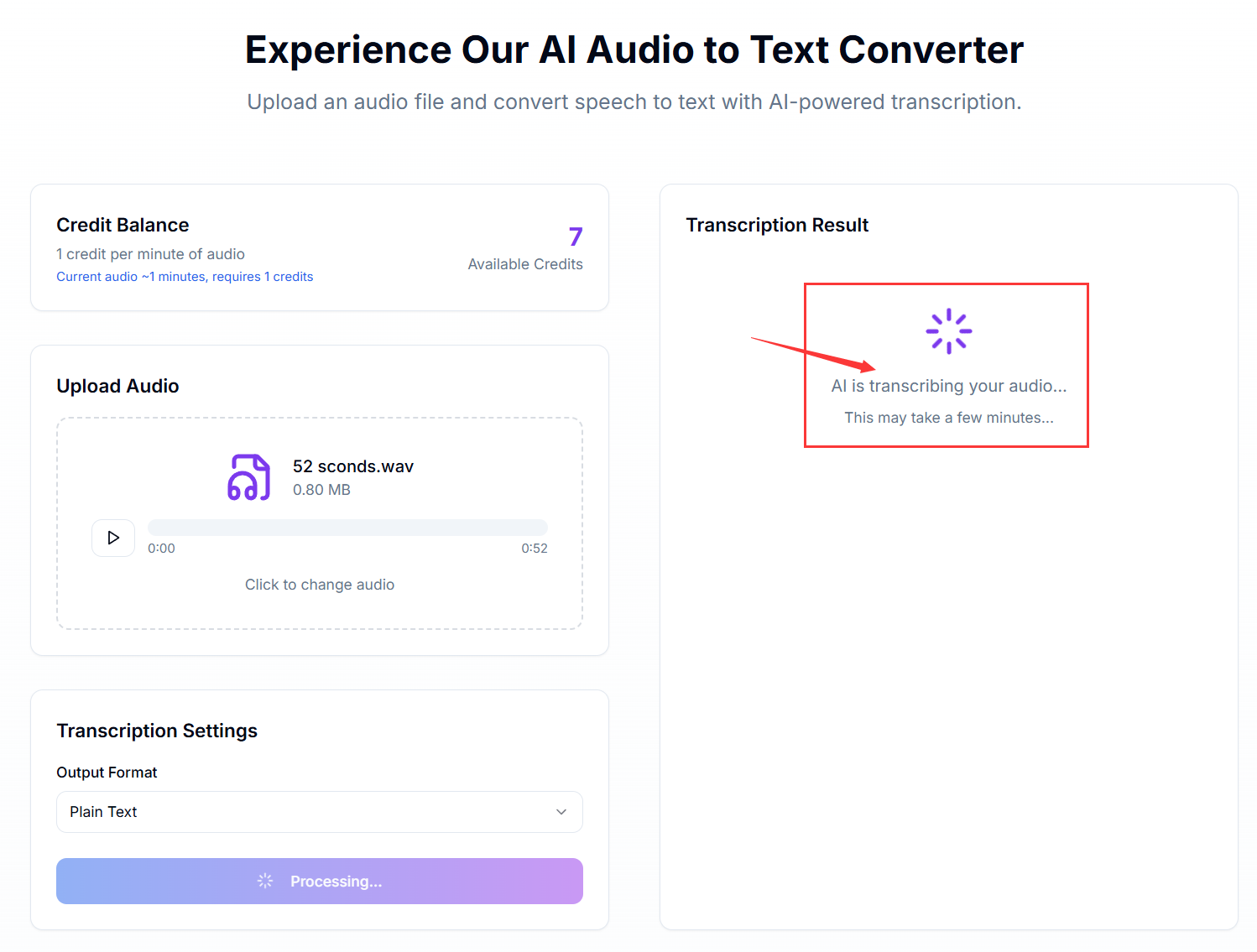
- Automatischer Start der Transkription nach dem Upload
- Akzente und Sprechstile werden zuverlässig erkannt
- Verarbeitungszeit hängt von der Videolänge ab, bleibt aber schnell
- Fortschritt in Echtzeit im Dashboard verfolgen
Schritt 4: Bearbeiten und Untertitel exportieren
Überprüfen Sie das Transkript neben dem Video. Korrigieren Sie Namen oder Fachbegriffe und exportieren Sie Untertitel für die Veröffentlichung.
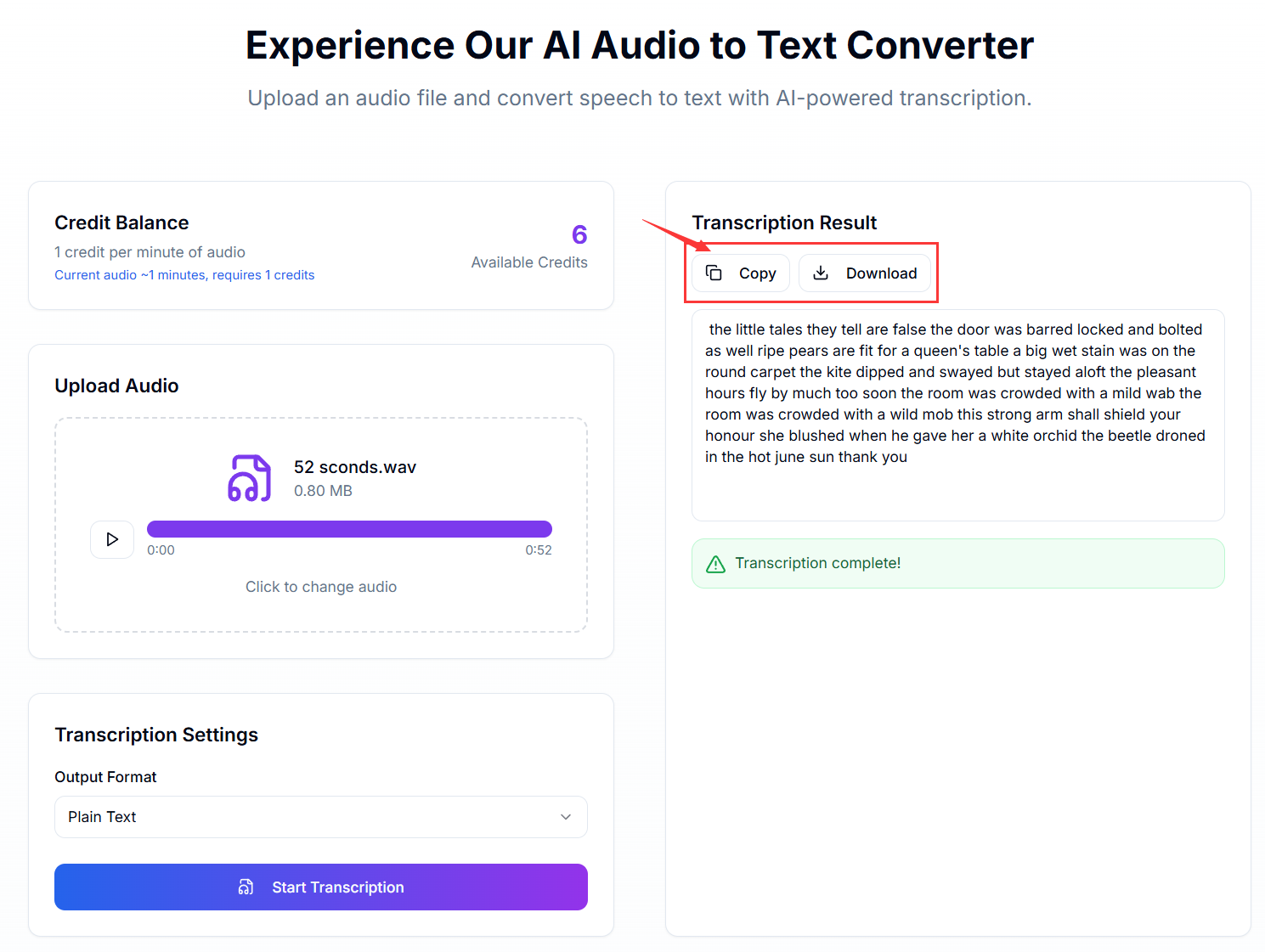
- Editor nutzen, um Audio und Text schnell zu synchronisieren
- Markennamen, Gäste oder Fachtermini korrigieren
- Export als TXT, DOCX oder SRT/VTT-Untertitel
- Transkripte für Blogposts oder SEO-Beschreibungen nutzen
Pro-Tipps für klare Video-Transkripte
Diese Punkte verbessern Genauigkeit und Lesbarkeit:
- Externe Mikrofone für Webinare oder Interviews verwenden
- Wenn möglich, einen Sprecher pro Mikrofon
- Wichtige Stellen mit Zeitstempeln markieren
- Lange Videos kapitelweise verarbeiten
- Transkripte zusammen mit Videos veröffentlichen, um SEO zu stärken
Häufige Video-Probleme schnell lösen
Falls etwas nicht passt, helfen diese Schritte:
- Video mit höherer Audio-Bitrate exportieren, wenn Sprache dumpf klingt
- Laute Intros/Outros vor dem Upload kürzen
- Bei Upload-Fehlern Dateigröße und Verbindung prüfen
- Hintergrundmusik vorab leiser mischen
In Minuten zu veröffentlichungsreifen Video-Transkripten
KI-Transkription macht jedes Video durchsuchbar und sofort nutzbar. Mit sauberer Audiovorbereitung erhalten Sie genaue Untertitel, Notizen und Artikelentwürfe ohne manuelles Abtippen. Starten Sie mit Aidio und machen Sie Ihre Videos zu Text, den Menschen finden.