如何使用AI将语音转录为文本
2026年1月3日
6分钟阅读
操作指南
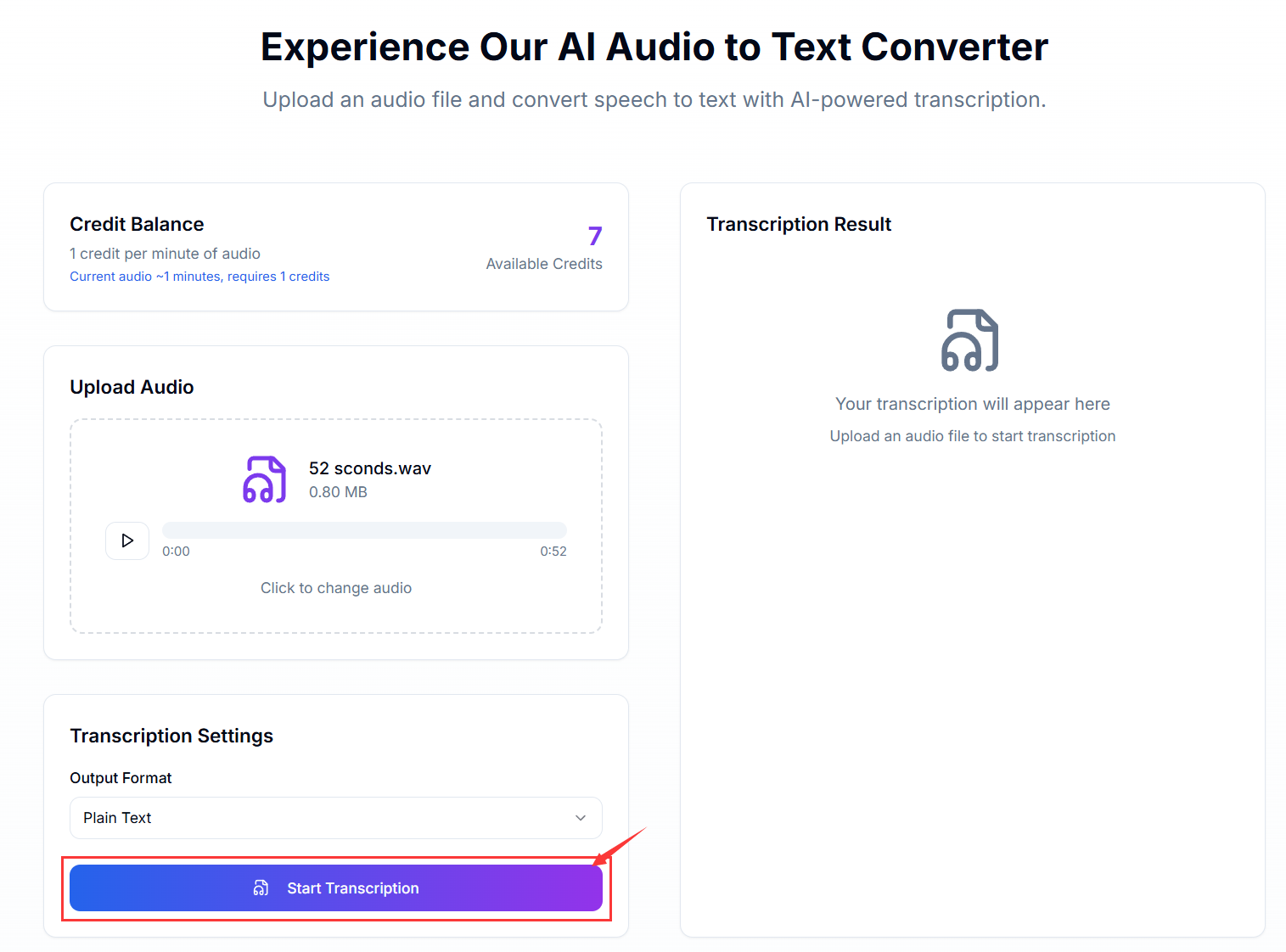
让语音秒变可搜索文本
会议、访谈、课程、语音备忘录中处处都是语音内容。借助AI转录,无需手动敲字,就能把语音整理成清晰、可检索的文本,用于字幕、纪要或内容整理。下面这套流程简单高效,帮你在保证质量的同时节省时间。
语音上传的最佳格式
Aidio针对语音转录做了优化,并支持常见录音格式。如果你的录音是下列格式,可直接上传,无需额外转码:
- MP3 - 适合播客或压缩音频录音
- WAV - 未压缩格式,追求极致音质时使用
- M4A - 常见的移动端语音备忘格式
- MP4 - 语音在视频文件中也可直接转录
- WEBM - 轻量、适合网页的录制格式
语音转文本的实用流程
步骤1:准备好语音音频
清晰的音频决定了转录效果。确保人声音量充足、背景噪音尽量少,并避免多人同声。必要时先裁剪录音,只保留需要的片段。
- 让说话者尽量靠近麦克风
- 上传前先降低背景音乐或环境声
- 长视频可按章节拆分,方便审核
- 用清晰的文件名,例如 meeting-client-q4.mp3
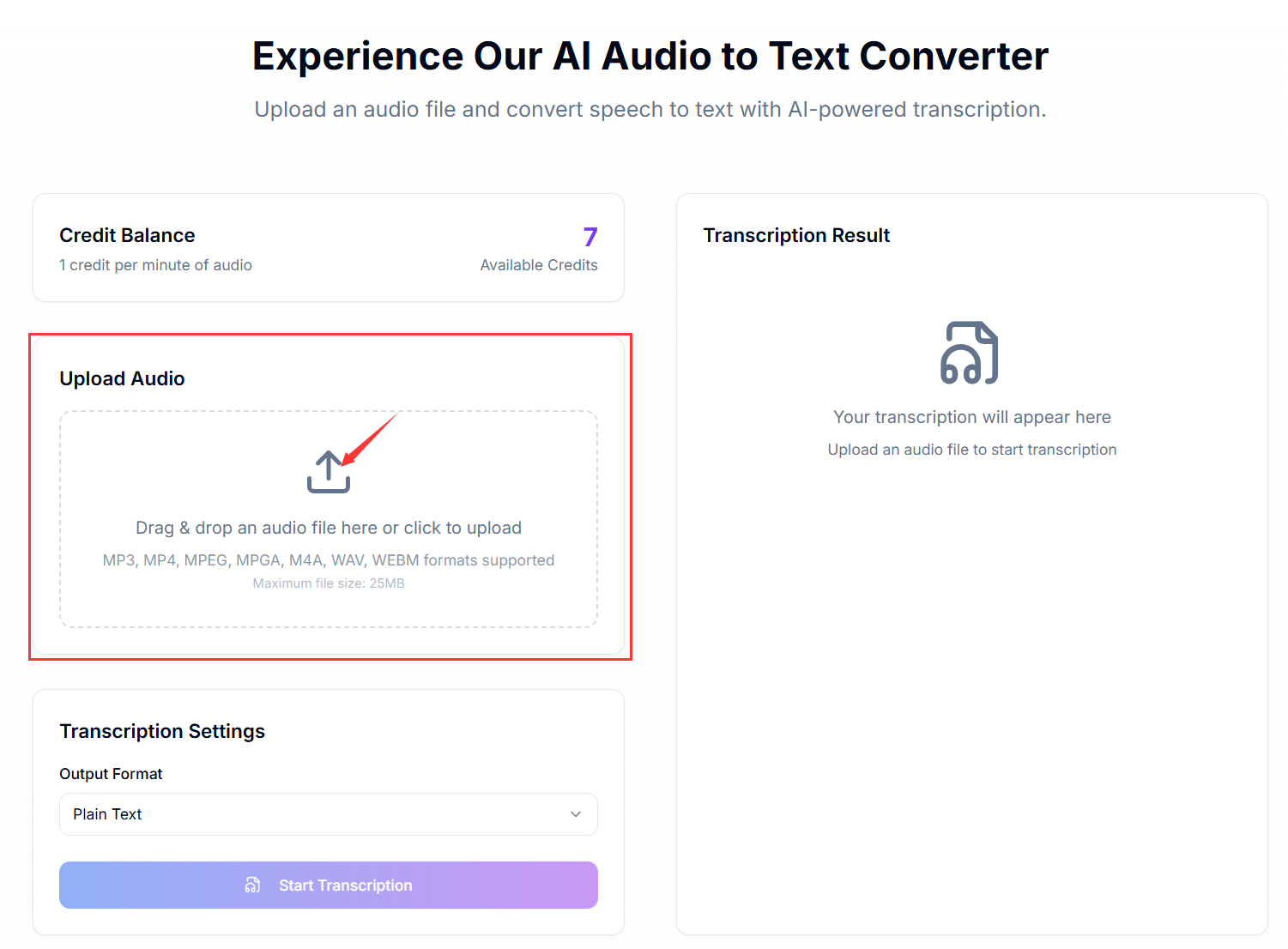
步骤2:上传或实时录音
将音频拖入Aidio即可,或使用实时录音模式即时记录。上传过程安全且快速,我们会自动处理音频部分。
- 把音频拖放到上传区域即可
- 或点击按钮从电脑中选择文件
- 实时录音适合即时记录
- 上传完成后会提示文件已就绪
步骤3:交给AI转录
上传后模型会开始转录,可识别不同口音,并在多数场景下区分说话人。处理进度会实时显示,方便随时查看。
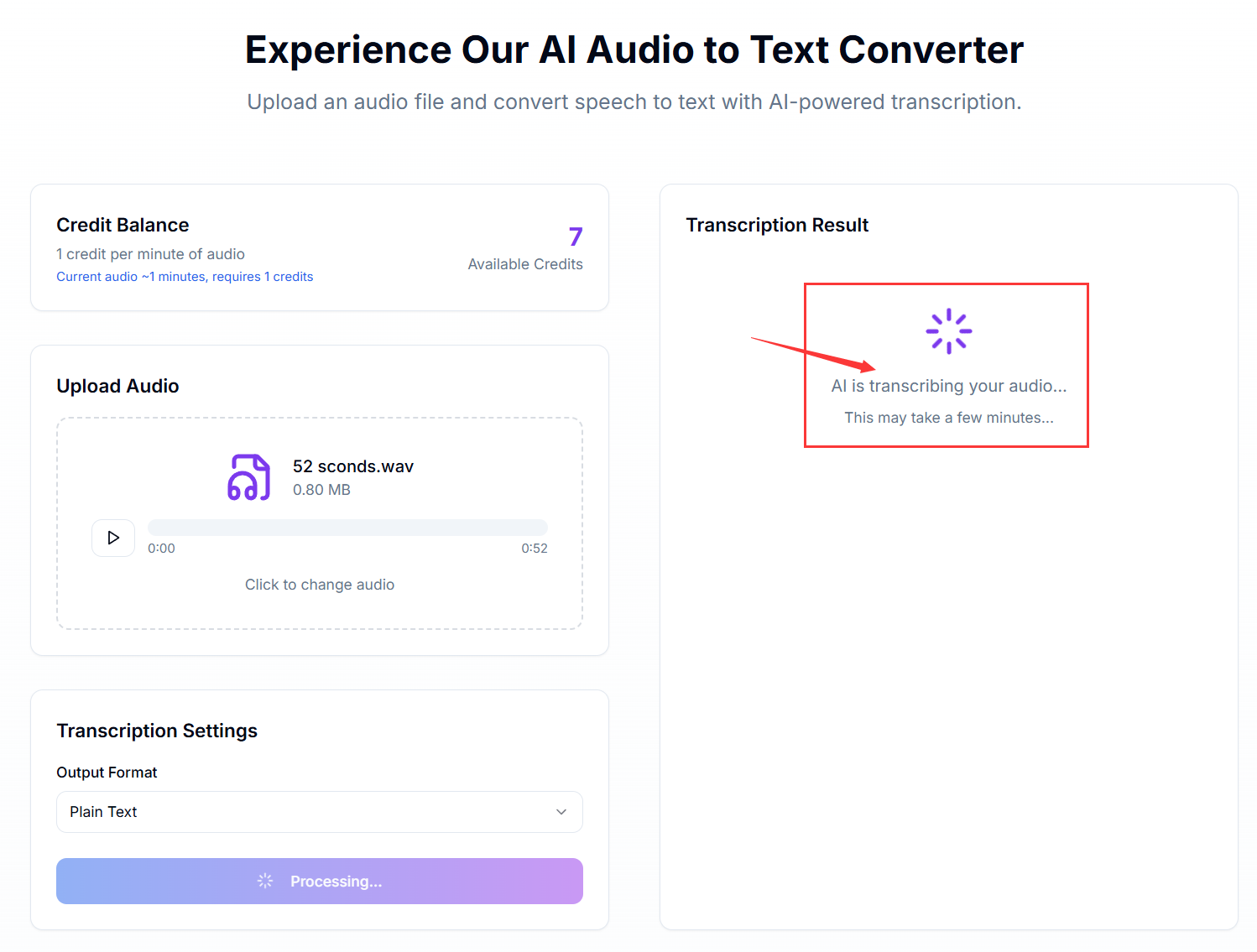
- 上传完成后自动开始转录
- 多种口音都能准确识别
- 处理时间随音频长度变化,但速度很快
- 可在仪表板实时查看进度
步骤4:编辑并导出文本
对照音频检查转录文本,修正人名、术语或标点,再导出文本用于纪要、内容复用或发布。你也可以直接生成TXT或DOCX做整理。
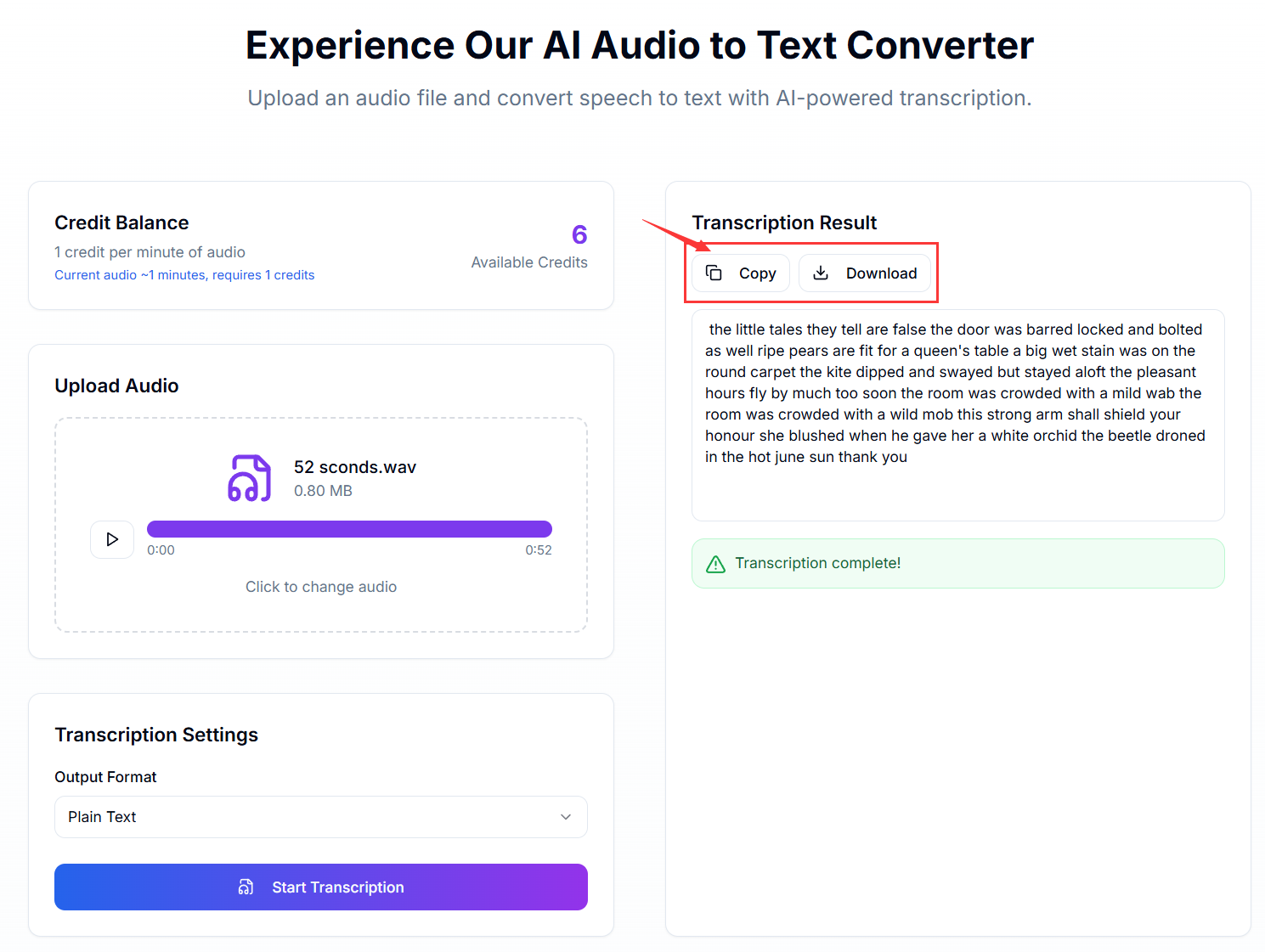
- 在编辑器里同步播放音频并修改文本
- 校正品牌名、嘉宾名和术语
- 可导出TXT、DOCX或SRT/VTT字幕
- 转录内容可用于会议纪要、博客或SEO描述
让语音转录更清晰的技巧
这些小技巧能提升准确率和可读性:
- 选择安静环境录制,避免多人同时说话
- 访谈或课程尽量用外接麦克风
- 长音频按章节上传,便于审核和修改
- 关键片段添加时间戳,方便回溯
- 配合摘要发布,提升搜索曝光
常见音频问题排查
遇到问题时,可以先尝试以下方法:
- 如果人声发闷,重新导出更高音频码率的文件
- 上传前裁掉嘈杂的片头或片尾
- 上传失败时检查文件大小和网络连接
- 背景音乐较重时,先降低音乐音量再上传
几分钟获得可发布的语音转录
AI转录让语音变得可检索、可复用。提前处理好音频,就能快速得到准确的文本、纪要或文章草稿。现在就用Aidio,把你的每段语音都变成可搜索的内容资产。